공고 신청 사용자
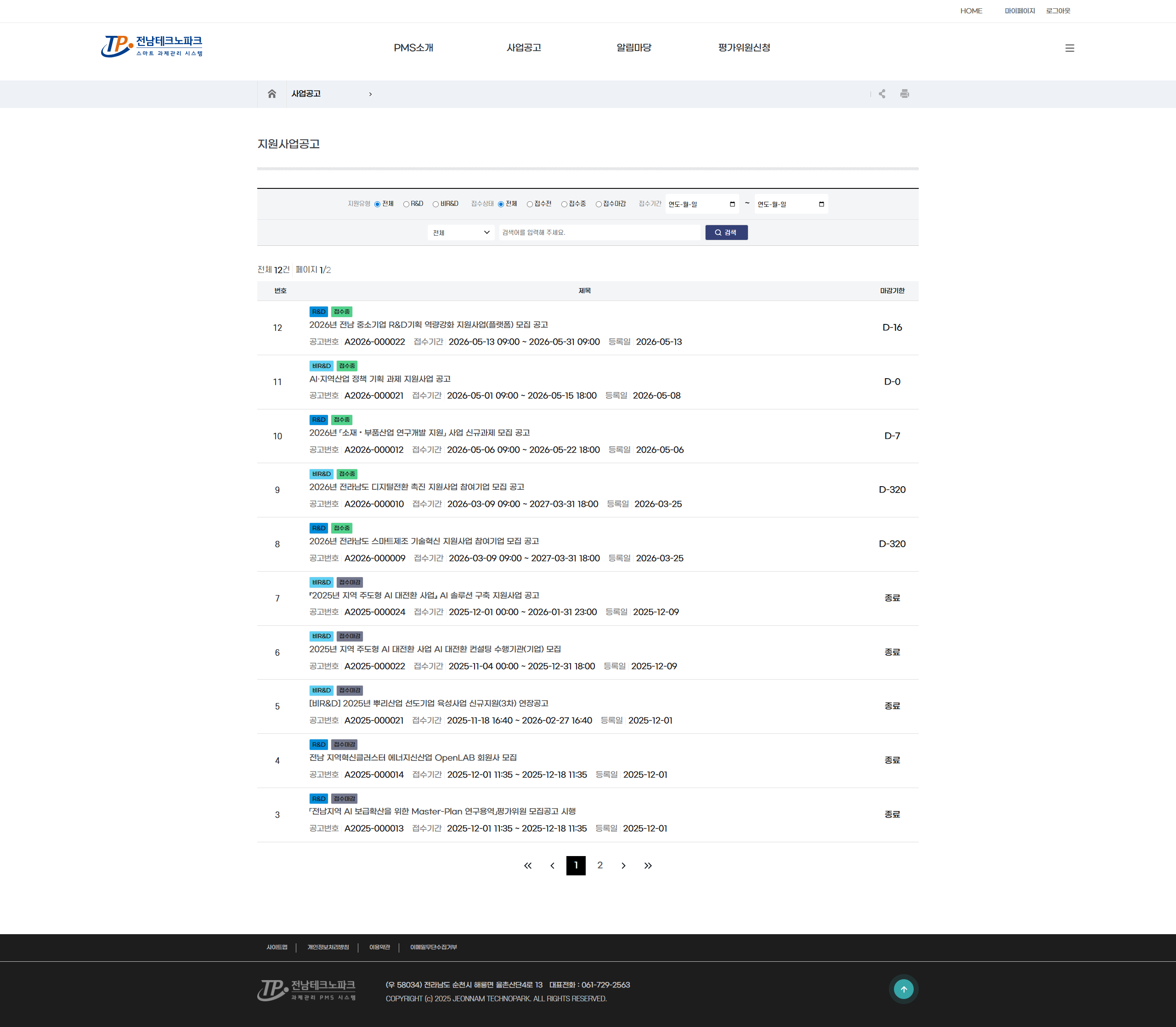
1. 지원사업 공고 목록 진입
상단 메뉴 「사업공고」 → 「지원사업 공고」 클릭
2. 공고 상세 확인
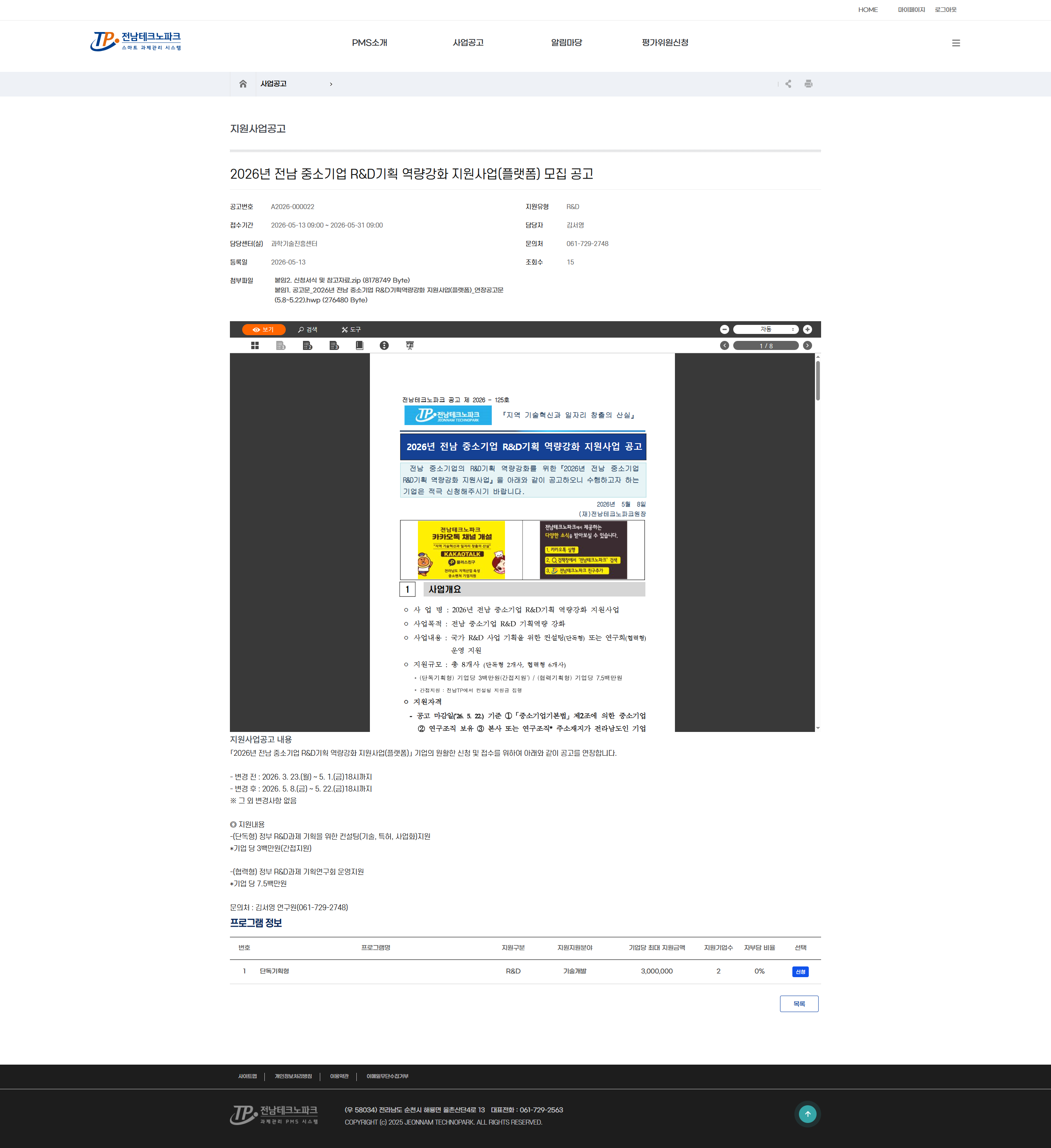
신청할 공고 행 클릭 → 공고 상세 화면으로 이동
3. 프로그램 신청
공고 상세 화면에서 신청할 프로그램의 「신청」 버튼 클릭
⚠️ 주의사항
접수기간 내에만 신청 버튼이 활성화됩니다.
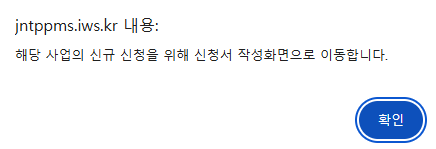
로그인 후 마이페이지 사업공고접수 메뉴로 이동합니다.
4. Step 1 – 프로그램정보 확인
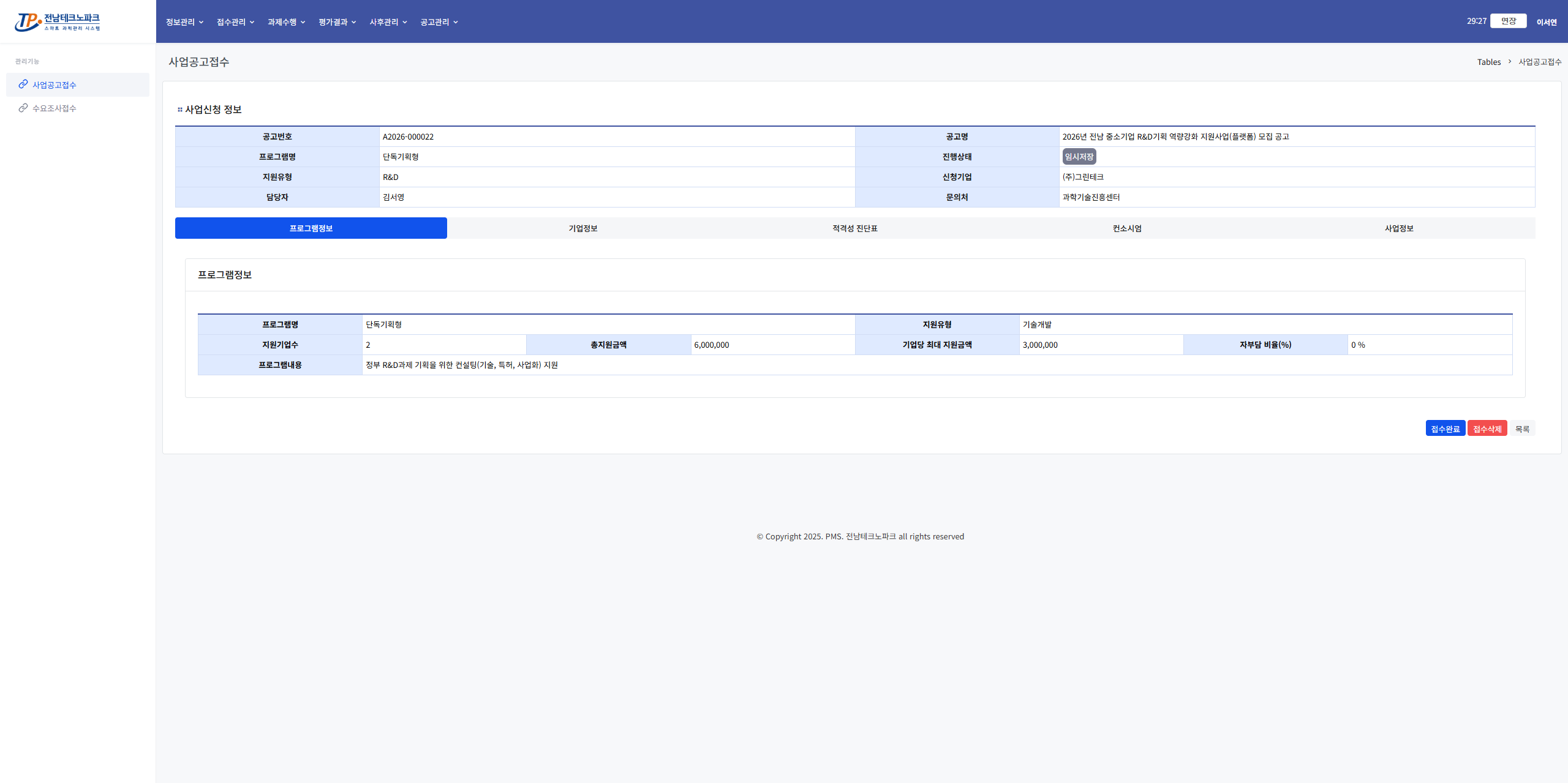
사업공고명·프로그램명·지원분야·총사업비 등 신청 정보를 확인합니다.
💡 안내
이 화면은 읽기 전용입니다. 내용 확인 후 다음 탭으로 이동하세요.
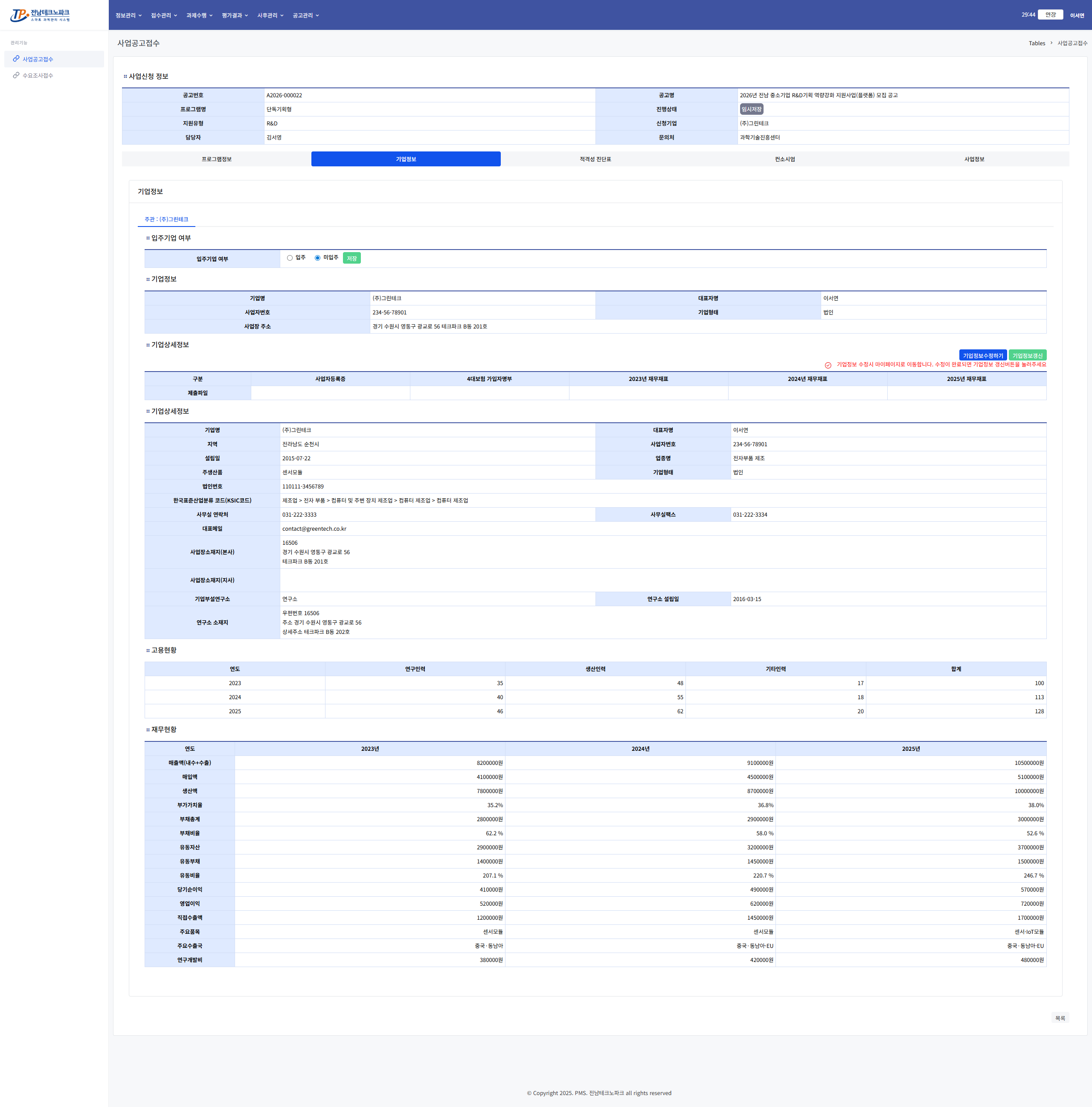
5. Step 2 – 기업정보 입력
임직원 현황·재무정보(3개년)·사업자등록증 등 기업 정보를 입력하고, 수정해야 할 경우 「기업정보수정하기」 클릭하여 기관/기업정보관리 페이지로 이동
기업정보를 수정하고 「기업정보갱신」 클릭하여 최신정보 반영
⚠️ 주의사항
★ 표시 항목은 필수입니다.
기업 기본정보 수정이 필요한 경우 기업정보 관리 메뉴에서 먼저 수정하세요.
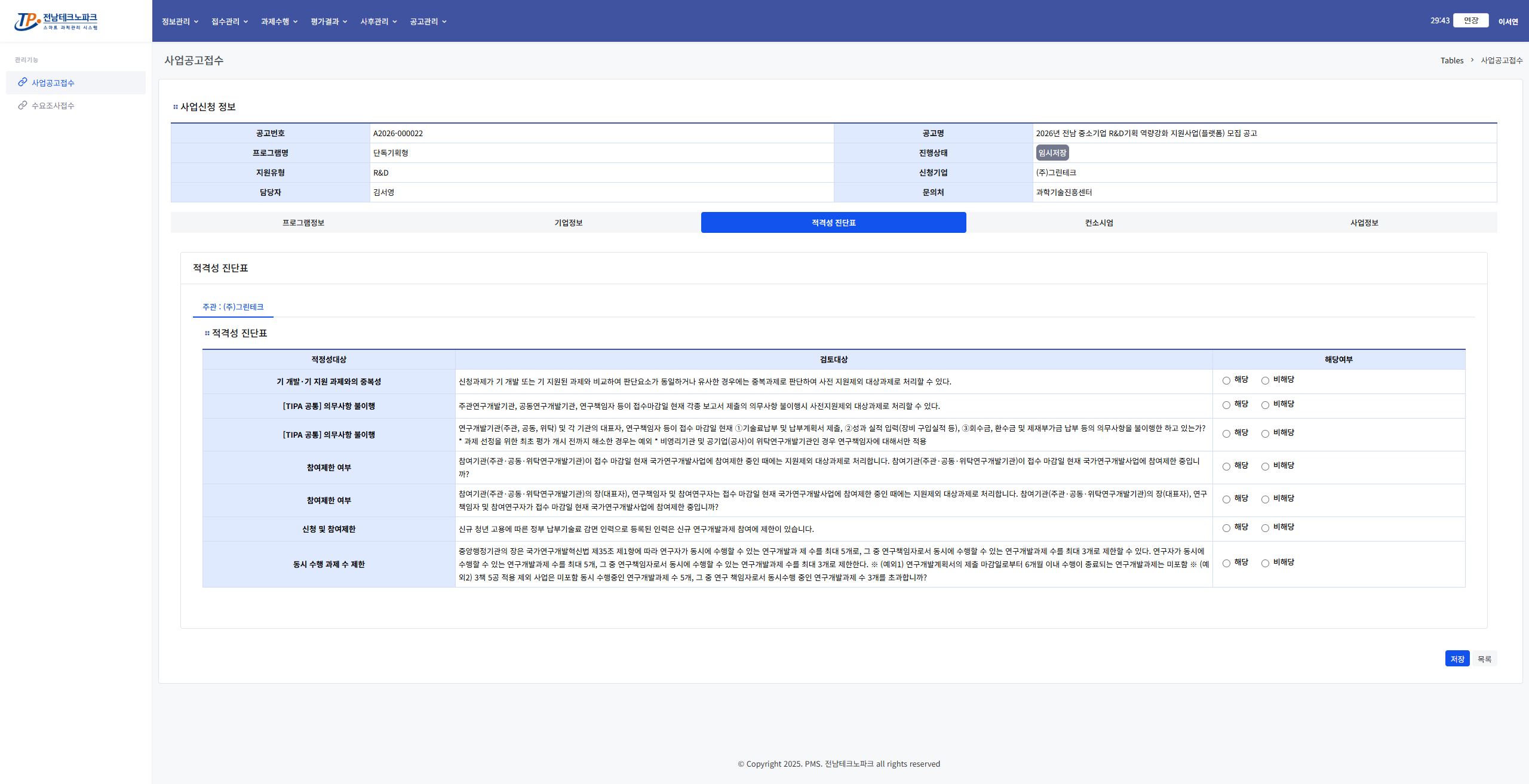
6. Step 3 – 적격성진단표 작성
항목별 해당 / 비해당 선택 후 「저장」 클릭
⚠️ 주의사항
모든 항목에 응답해야 저장됩니다.
7. Step 4 – 컨소시엄 (해당 시)
단독 신청인 경우 이 단계를 건너뜁니다. 컨소시엄 신청 시 「기업(기관)추가」 클릭하고 참여기관을 추가합니다.
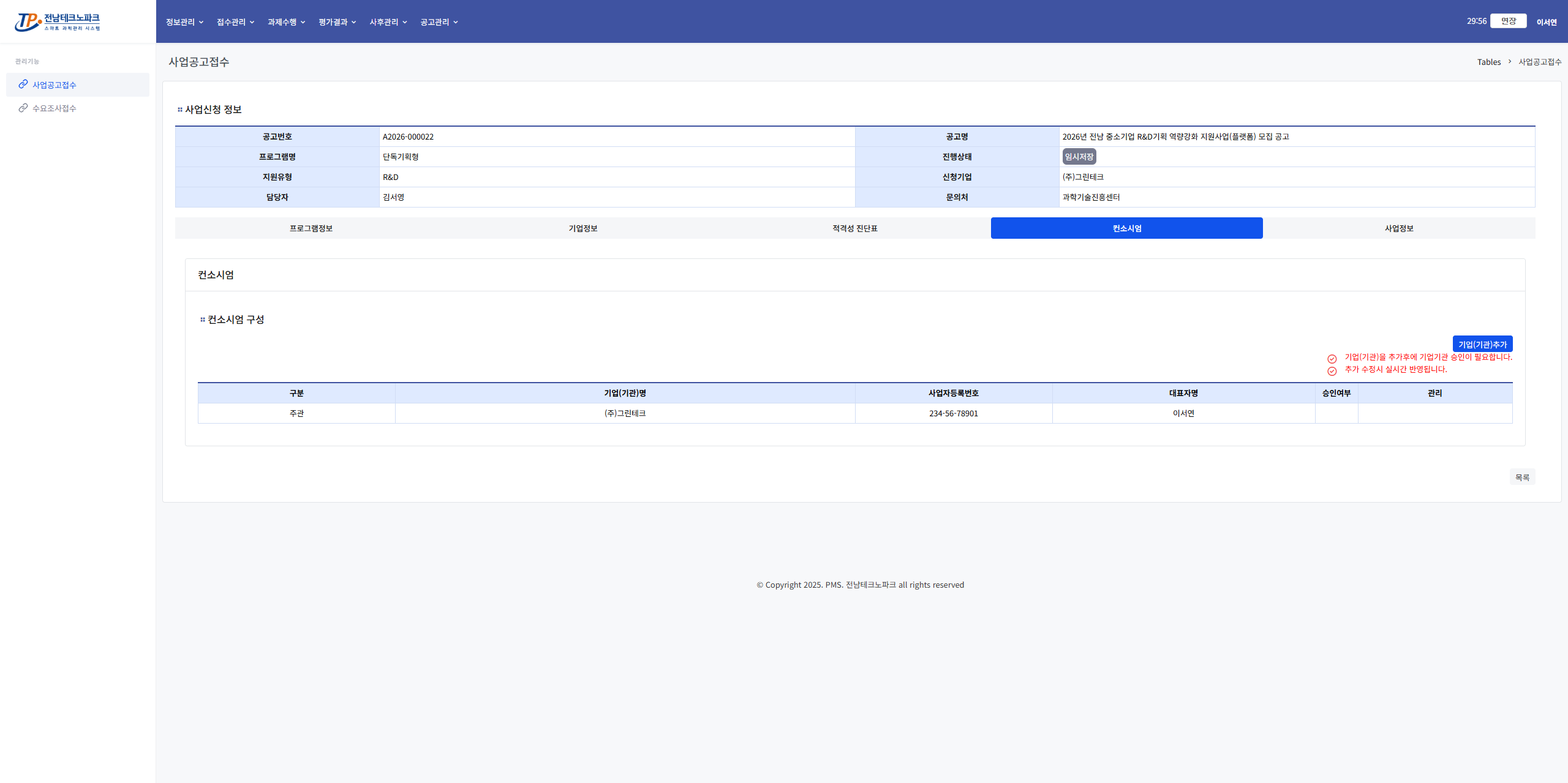
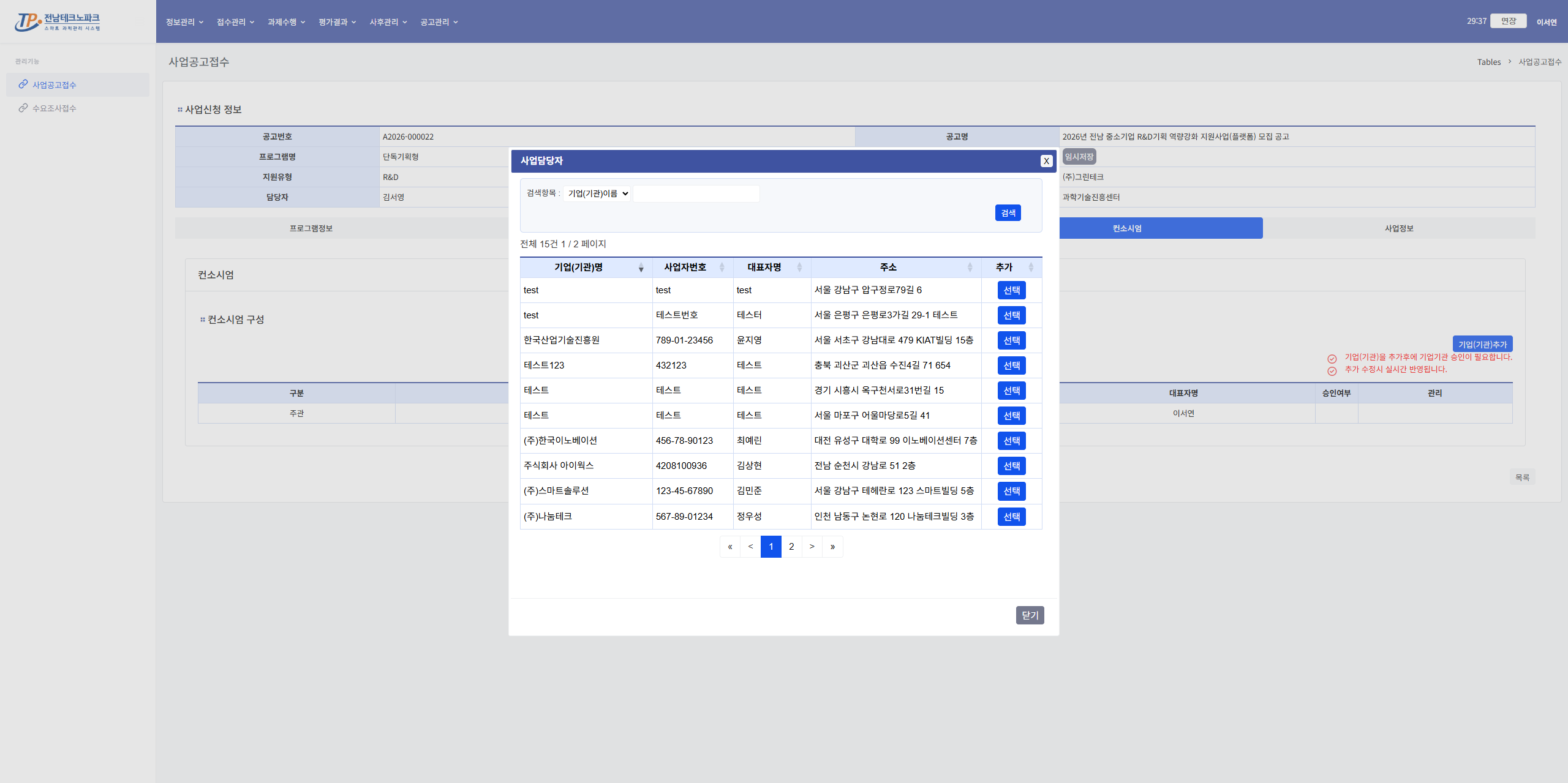
기업(기관) 추가
「기업(기관) 추가」 클릭 → 팝업에서 기업명·사업자번호 검색 후 선택
⚠️ 주의사항
추가된 참여기관 담당자가 직접 로그인하여 기업정보를 입력하고 참여완료 처리해야 합니다.
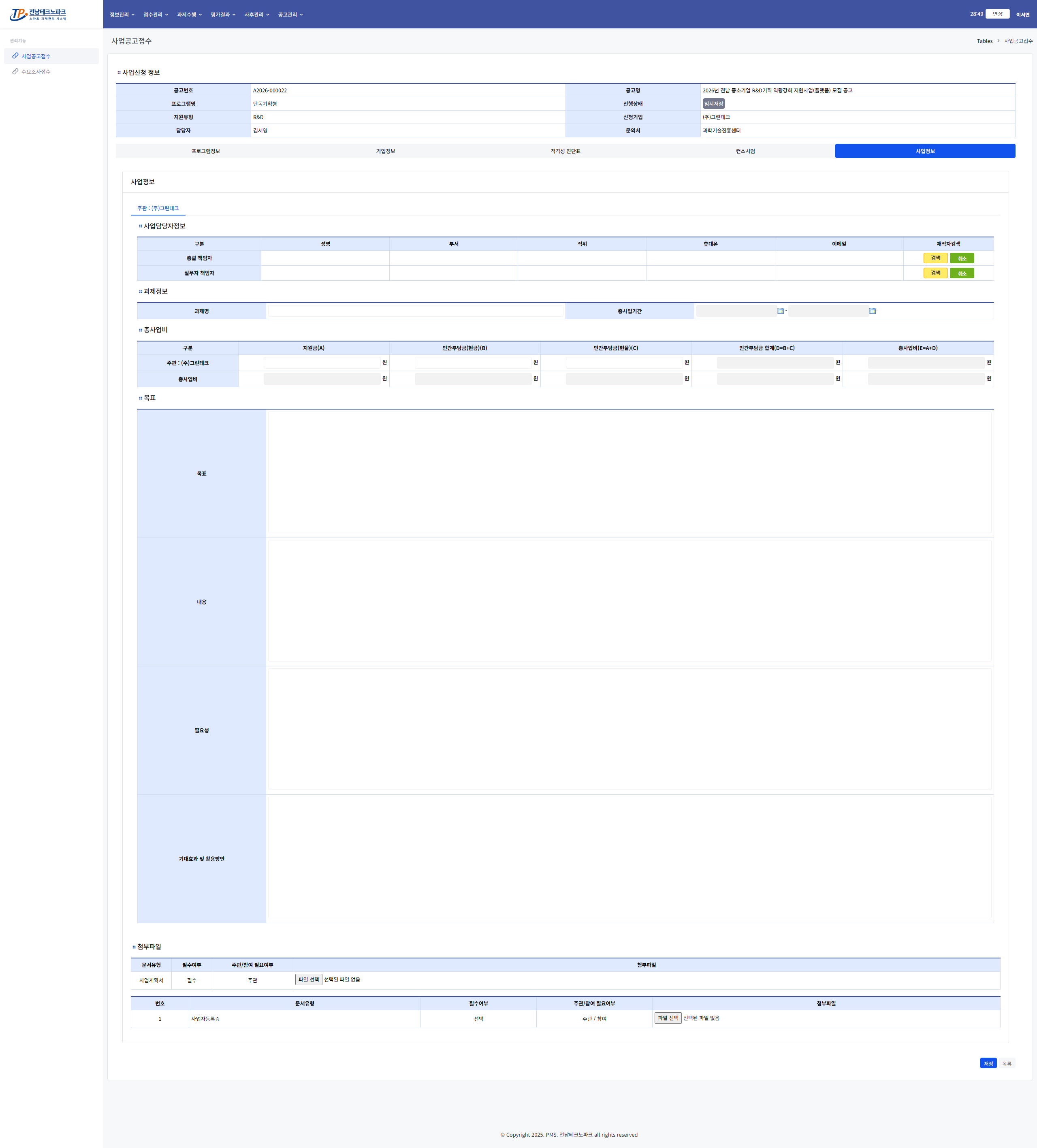
8. Step 5 – 사업정보 입력
과제명·연구기간·예산·사업계획서 파일 등을 입력하고 「저장」 클릭
⚠️ 주의사항
사업계획서 파일은 최대 100MB까지 첨부 가능합니다.
9. 접수완료
모든 단계 작성 완료 후 「프로그램정보」 탭으로 이동 → 하단의 「접수완료」 버튼 클릭

⚠️ 주의사항
접수완료 버튼을 클릭해야 최종 접수됩니다. 접수 후에는 내용 수정이 불가합니다.