지원사업공고 관리자
1. 지원사업공고 목록 진입
왼쪽 메뉴 「지원사업공고」 클릭
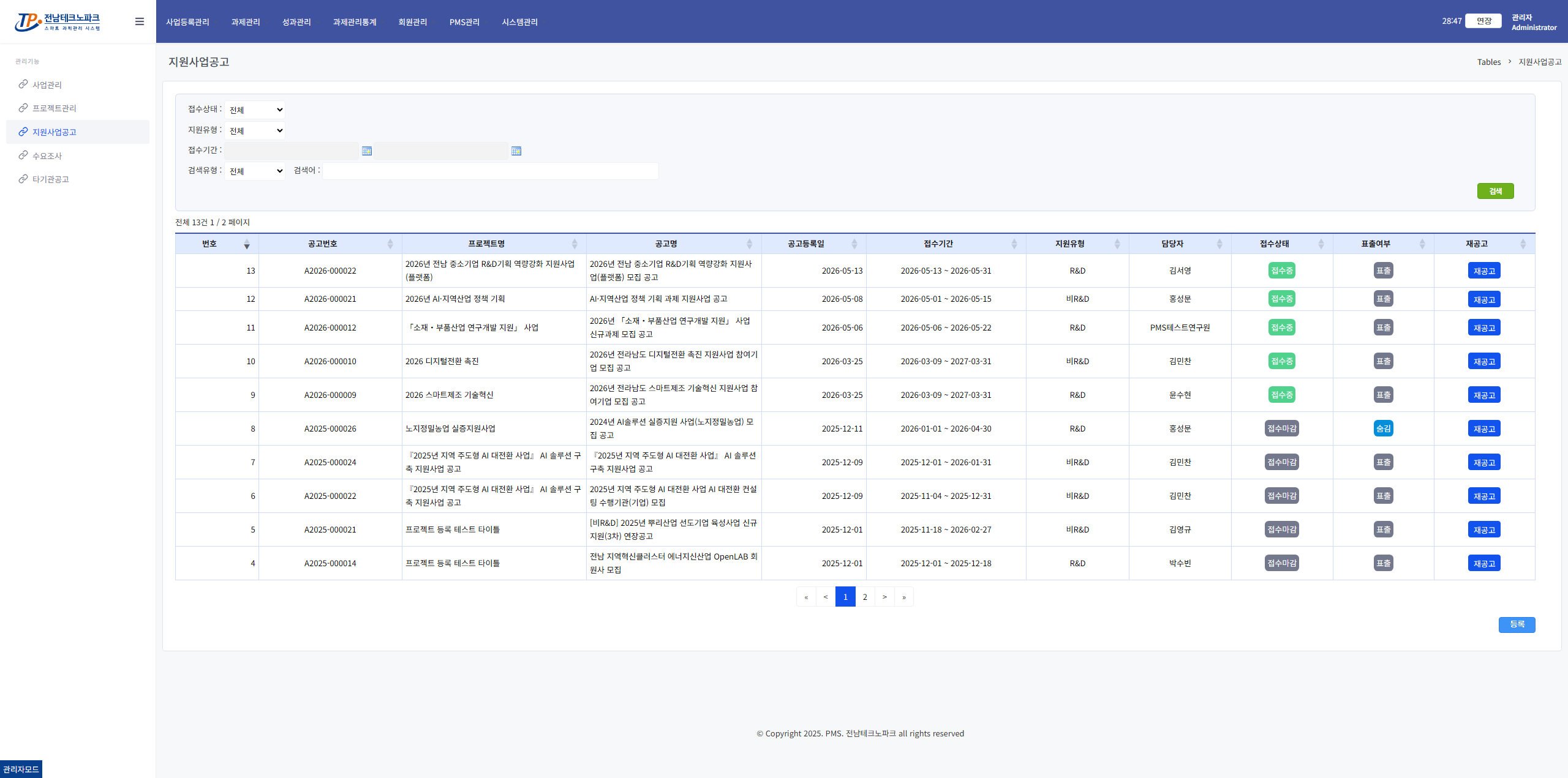
목록 검색 필터
| 필터 | 설명 |
|---|---|
| 접수상태 | 전체 / 접수중 / 접수마감 선택 |
| 지원유형 | 전체 / R&D / 비R&D 선택 |
| 접수기간 | 시작일 ~ 종료일 범위 선택 |
| 검색유형 | 공고명·프로젝트명 등 키워드 검색 |
⚠️ 주의사항
목록의 공고 행을 클릭하면 수정 화면으로 이동합니다.
신규 등록 시 오른쪽 하단 「등록」 버튼을 클릭하세요.
2. 「등록」 버튼 클릭
목록 오른쪽 하단 「등록」 클릭 → 공고 등록 화면으로 이동
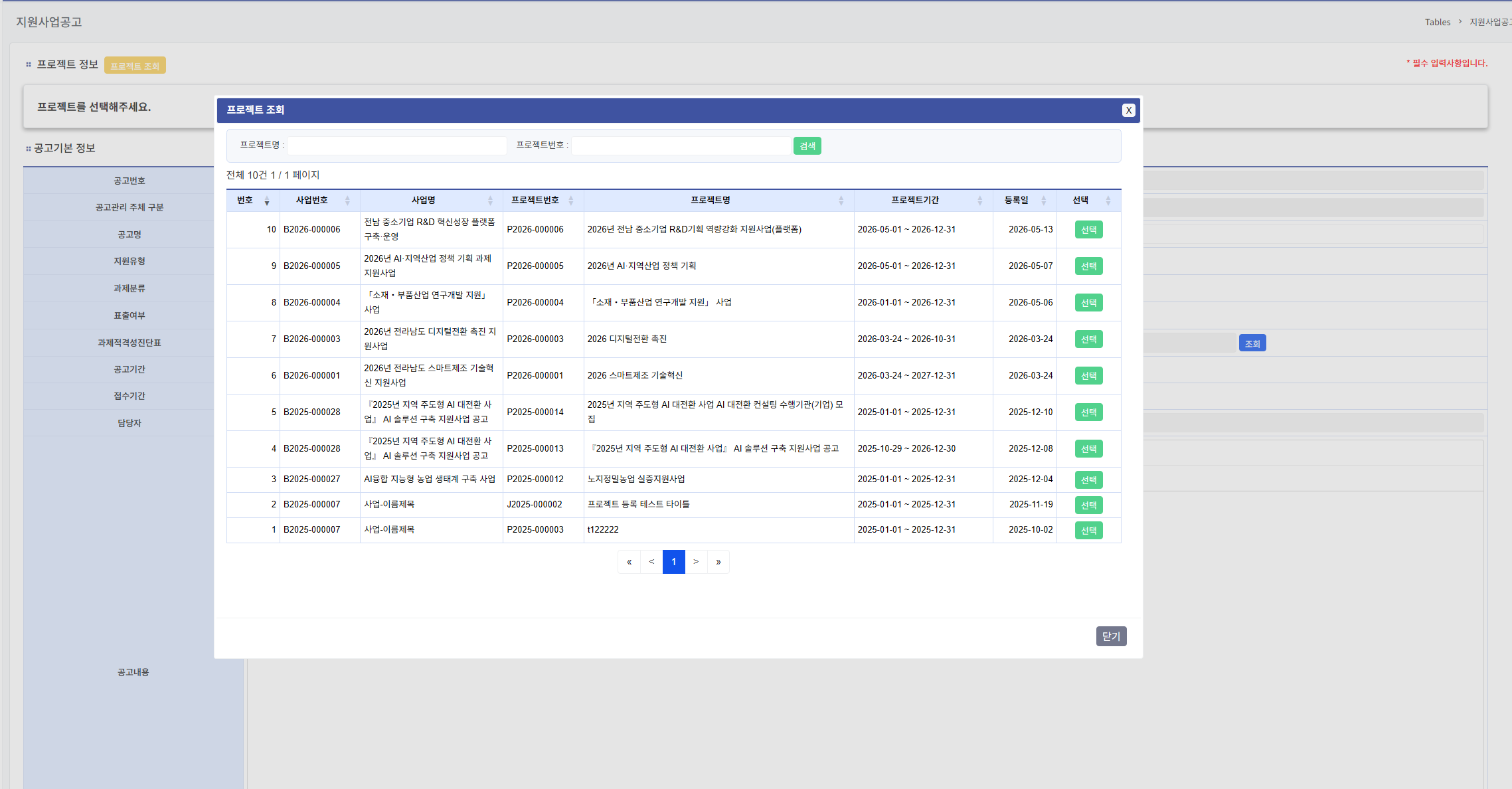
3. 프로젝트 선택
화면 상단 「프로젝트 조회」 클릭 → 팝업에서 해당 프로젝트 행의 「선택」 클릭
⚠️ 주의사항
프로젝트가 먼저 등록되어 있어야 목록에 표시됩니다.
프로젝트 등록은 프로젝트 관리 메뉴에서 진행하세요.
4. 공고기본 정보 입력
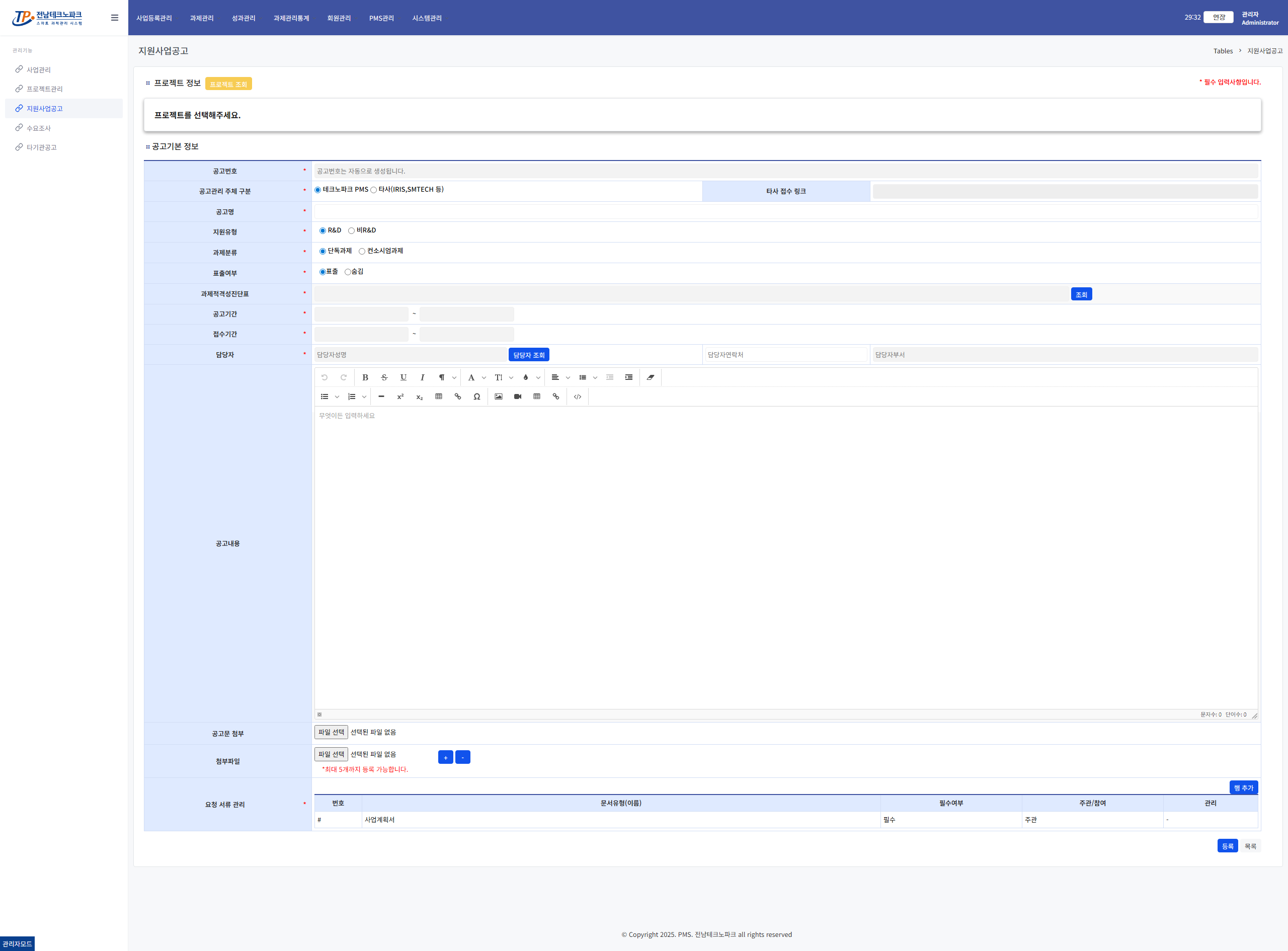
| 항목 | 필수 | 설명 |
|---|---|---|
| 공고번호 | 저장 시 자동 생성 | |
| 공고관리 주체 구분 | ● | 테크노파크 PMS / 타사(IRIS, SMTECH 등) 선택 |
| 공고명 | ● | 직접 입력 |
| 지원유형 | ● | R&D / 비R&D 선택 |
| 과제분류 | ● | 단독과제 / 컨소시엄과제 선택 |
| 표출여부 | ● | 표출 / 숨김 선택 |
| 과제적격성진단표 | ● | 「조회」 버튼으로 선택 |
| 공고기간 | ● | 시작일 ~ 종료일 선택 |
| 접수기간 | ● | 시작일 ~ 종료일 선택 |
| 담당자 | ● | 「담당자 조회」로 검색 후 선택 |
| 공고내용 | 에디터로 자유 입력 | |
| 공고문 첨부 | 파일 1개 첨부 | |
| 첨부파일 | 파일 최대 5개 첨부 | |
| 요청 서류 관리 | 「항목 추가」로 제출 서류 목록 구성 |
⚠️ 주의사항
★ 표시 항목은 필수입니다.
공고관리 주체를 타사로 선택하면 타사 접수 링크 URL 입력란이 활성화됩니다.
5. 「등록」으로 저장
오른쪽 하단 「등록」 클릭 → 저장 완료 후 목록으로 자동 이동
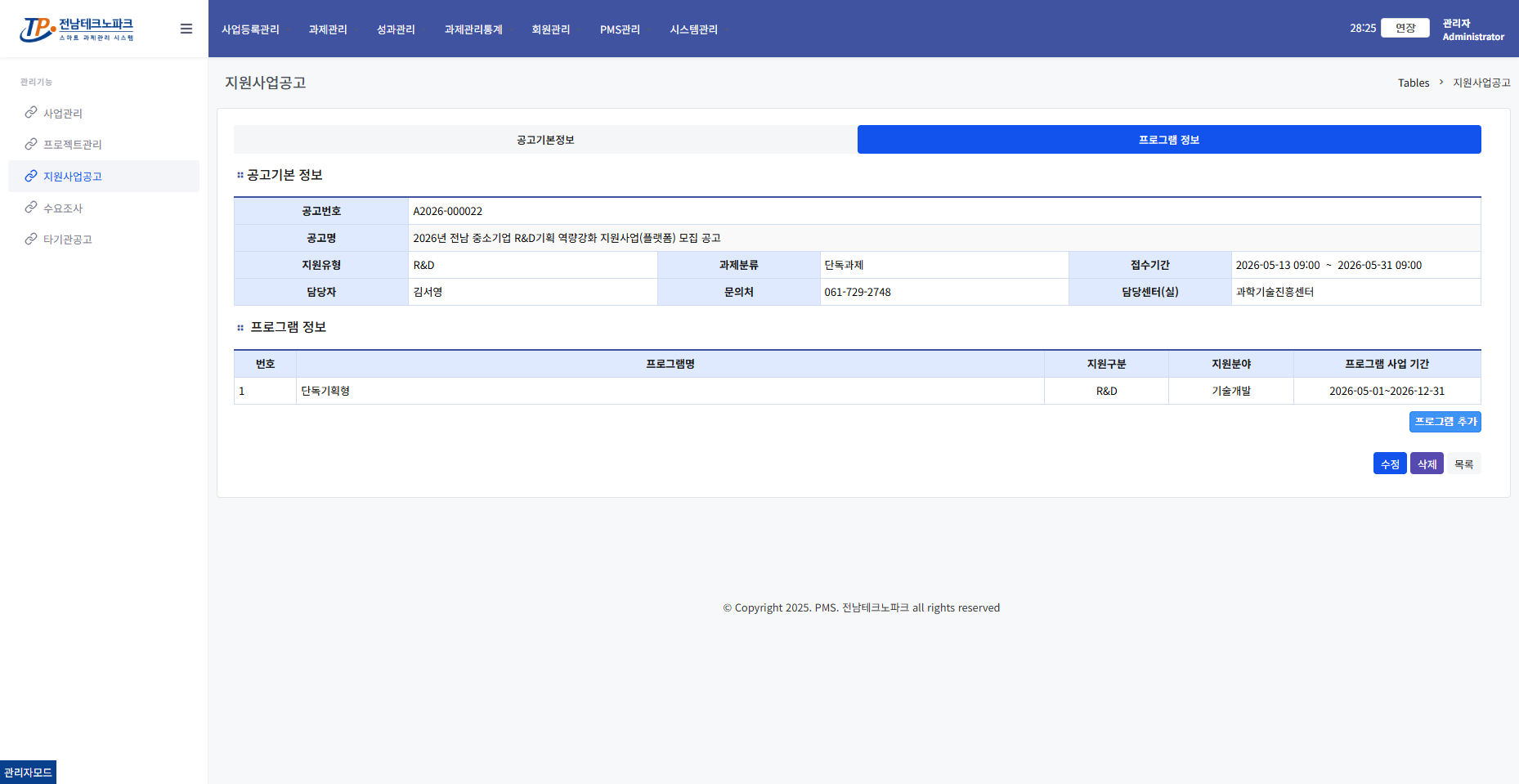
6. 프로그램 목록 확인
저장 후 공고 상세 화면 상단의 「프로그램 정보」 탭 클릭
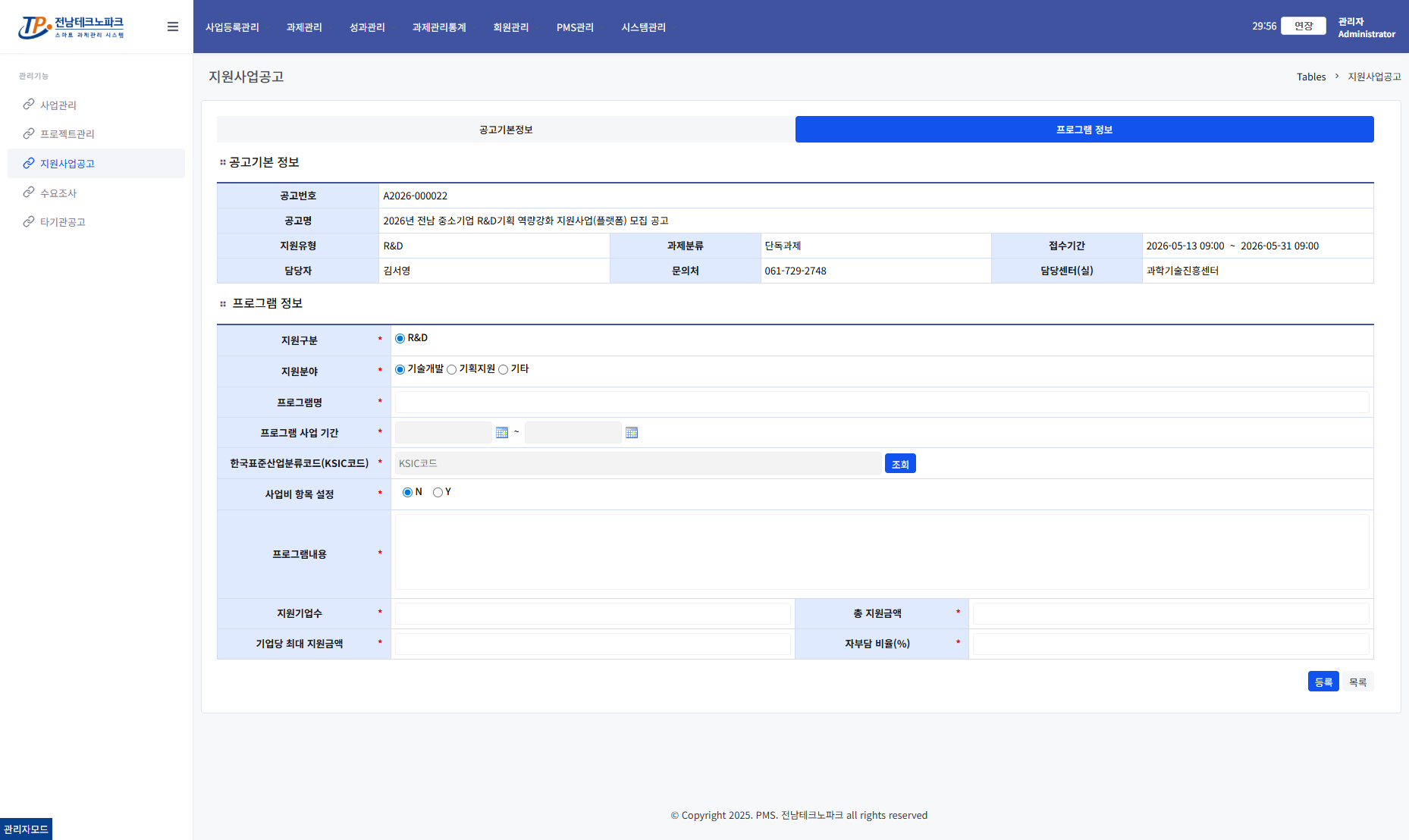
7. 프로그램 등록
「프로그램 추가」 클릭 → 프로그램 정보 입력 후 「등록」
⚠️ 주의사항
프로그램이 등록되어야 기업이 해당 공고로 과제를 신청할 수 있습니다.